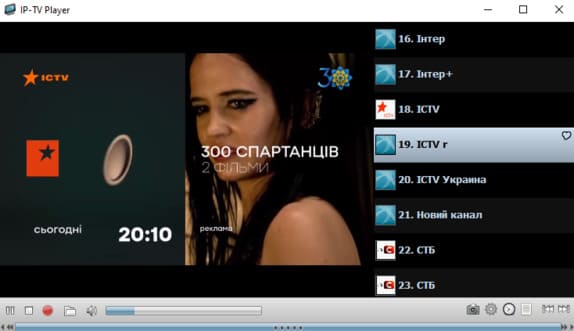
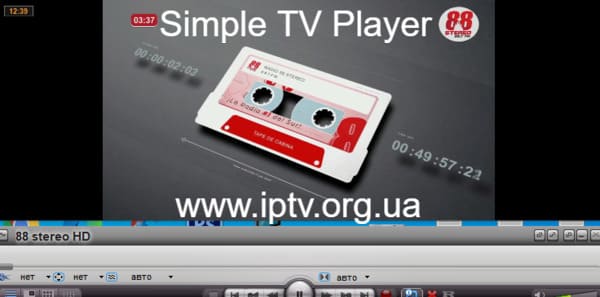
- Основные Возможности плеера SimpleTV.
- Системные требования
- Установка simpleTV
- Дополнительные настройки файервола для нормальной работы IPTV
- Работа с программой simpleTV.
- Настройка сети
- Работы с плейлистом в плеере simpleTV.
- Нажимаете в плеере кнопку «C», у Вас откроется плейлист.
- Добавляем новый канал
- Добавляем свою группу
- Работа со списком каналов (выделение, перемещение одиночное или группы)
- Добавляем расширенные фильтры (кнопки быстрого переключения между группами каналов):
- Часто задаваемые вопросы по плееру simpleTV.
- Как Убрать/Показать часы на экране ?
- Как Убрать/Показать погоду на экране ?
- Как загрузить список каналов(файл m3u) ?
- Как добавить канал ?
- Как изменить телепрограмму/логотип канала ?
- Список ключей командной строки
- Нет изображения, вместо изображения зеленые квадраты или картинка рассыпается и лагает.
- У меня Win7/Vista при запуске вашей программы у меня слетает интерфейс Aero и вообще программу глючит
- У меня установлен ESET Nod32 Smart Security и ваша программа ничего не показывает ???
- Подключен Ноутбук по WiFi через роутер Asus WL-520GU. Картинка «квадратит» и довольно сильно. Мультикаст на роутере включен.
SimpleTV является бесплатным плеером IPTV который разрабатывается Sergey VS и предназначен для просмотра IP телевидения и локальных файлов.
Вашему вниманию представляется один из лучших софтов для просмотра iptv.
Основные Возможности плеера SimpleTV.
- Simpletv player достаточно гибкий и легко настраиваемый интерфейс (способность переключения каналов одним кликом, возможность настраивать свои hotkeys и т.д.).
- Возможность воспроизведения и записи rtmp потоков(поддержка librtmp).
- PIP и Мульти PiP (Cntr+P или меню→каналы→Мульти PiP).
- Загружаемая Программа передач и запись по программе передач.
- Возможность редактирования списка каналов/файлов в самом плеере(перемещение,удаление, создание и тп).
- Разнообразные возможности упорядочивания каналов(создание групп, любимые каналы, поиск по имени, расширенный фильтр).
- Поддержка LUA скриптов (загрузка каналов, обработка адреса канала при воспроизведении и тд).
- Поиск мультикаст каналов.
- Работа с UDPPROXY.
- Запись до восьми каналов одновременно, запись по расписанию, Time Shift — сдвиг по времени.
- Скриншоты с потока.
- Запуск в tray режиме.
- Воспроизведение видео файлов одновременно с потоком.
- Полная поддержка WinLirc.
- А так же много всего другого.

Системные требования
Установка simpleTV
Дополнительные настройки файервола для нормальной работы IPTV
После того как вы установили SimpleTV, необходимо дополнительно настроить файервол. Практически все файерволы, такие как Agnitum Outpost и Kaspersky Internet Security по умолчанию блокируют IPTV (мультикаст), так как считают его атакой. В общем случае необходимо разрешить в системных правилах протокол IGMP (протокол управления подключениями к мультикаст-группам) и разрешить плееру любую TCP-активность (для скачивания списков каналов и телепрограммы) и UDP-активность (непосредственно для IPTV).
Kaspersky Internet Security (вариант №1)
- Откройте Kaspersky Internet Security, вверху справа нажмите ссылку «Настройка».
- В окне «Настройка» слева в списке выберите пункт «Угрозы и исключения».
- В правом окне в поле «Исключения» нажмите кнопку «Настройка».
- В открывшемся окне «Доверенная зона» выберите вкладку «Доверенные программы» и нажмите на ссылку «Добавить».
- В контектстном меню выберите «Обзор», найдите файл tv.exe (по умолчанию C:\Program Files\SimpleTV\tv.exe) и нажмите «Открыть».
- В окне «Исключения для программы» поставьте галочки напротив всех пунктов и нажмите «ОК» во всех окнах.
Kaspersky Internet Security (вариант №2)
- Настройка → Сетевой экран → Система фильтрации → Настройка → Правила для приложений.
- Нажмите добавить и укажите путь к tv.exe (по умолчанию C:\Program Files\SimpleTV\tv.exe).
- Нажмите кнопку «Шаблон» и выберите «Разрешить всё».
- Перейдите на вкладку «Правила для пакетов»
- Создайте правило «Разрешать входящие и исходящие IGMP/RGMP пакеты»
Dr.Web Security Space
- Найдите в системном трее значок Dr.Web и нажмите правой кнопкой.
- В меню выберите Firewall → Настройки, перейдите в раздел «Приложения».
- Если пункт tv.exe в списке уже есть, то выделите и нажмите «Изменить», если нет, то нажмите «Создать» и укажите путь к tv.exe (по умолчанию C:\Program Files\SimpleTV\tv.exe).
- Выберите тип правила «Разрешать всё», нажмите OK.
- Снова найдите в системном трее значок Dr.Web и нажмите правой кнопкой.
- В меню выберите SpIDer Guard → Настройки, перейдите в раздел «Исключения».
- В поле «Список исключаемых путей и файлов» введите «tv*.ini», нажмите «Добавить» и OK.
ESET Smart Security
- Зайдите в меню «Дополнительные настройки» нажатием «F5» или «Настройки → Дополнительные настройки».
- Слева в меню перейдите в раздел «Персональный файервол», в секции «Режим фильтрации» выберите «Интерактивный режим».
- Слева в меню перейдите в раздел «Правила и зоны, в секции «Редактор правил и зон» нажмите кнопку «Настройки».
- Создайте правило для протокола «IGMP»: «Имя» — любое слово, «Направление» — любое, «Действие» — разрешить, «Протокол» — IGMP.
- Везде нажмите «ОК» и закройте программу, она остается висеть в трее.
- Запустите плеер и NOD32 попросит действие.
- Поставьте галочку «Запомнить действие(создать правило).
- Откройте «Расширенные параметры» и нажмите кнопку «Пользовательское правило»: «Направление» — любое, «Действие» — разрешить.
- Нажмите ОК.
Outpost Firewall
- Нажмите кнопку Настройки на верхней панели окна Outpost.
- Перейдите в раздел «Правила для приложений», нажмите кнопку Добавить.
- Укажите путь к tv.exe , (по умолчанию C:\Program Files\SimpleTV\tv.exe) нажмите кнопку Редактировать, отметьте «Разрешать все действия», нажмите OK.
- Перейдите в раздел «Сетевые правила», нажмите кнопку «Системные правила», перейдите во вкладку «Низкоуровневые правила».
- Cнимите галочку с правила Block IGMP.
- Создайте правило «Где протокол IP и IP-протокол IGMP. Разрешить эти данные».
Старые версии Outpost Firewall
- Меню Параметры → Приложения → Доверенные приложения → Добавить…
- Укажите путь к tv.exe (по умолчанию C:\Program Files\SimpleTV\tv.exe).
- Перейдите на вкладку Системные и в секции «Глобальные правила и доступ к rawsockets» нажмите на кнопку Параметры.
- Снимите галочку с правила Block IGMP
- Создайте правило «Где протокол IP и IP-протокол IGMP. Разрешить эти данные».
Comodo Firewall
- Защита → Монитор приложений: Укажите путь tv.exe (по умолчанию C:\Program Files\SimpleTV\tv.exe), выберите «Любой родитель», установите галочку «Разрешить любые действия этому приложению».
- Защита → Сетевой монитор: Выберите «Протокол: IP», перейдите на вкладку «Детали IP» и выберите «Протокол IP: IGMP». Переместите новое правило на одну позицию выше, так, чтобы оно было до правила «Блокировать и занести в журнал.
Работа с программой simpleTV.
При работе программы в обычном режиме
Для перехода в окно настроек программы выполните следующие шаги:
- в панели меню программы выберите пункт «Настройки»
- из выпадающего списка выберите пункт «Окно настроек»
Примечание: панель меню не отображается при работе программы в компактном режиме.
Переход в окно настроек при работе программы в компактном режиме
- в области вывода изображения щелкните правой кнопкой мыши
- в появившемся контекстном меню выберите пункт «Настройки»
- из выпадающего списка выберите пункт «Окно настроек»
Быстрый переход в окно настроек с использованием горячих клавиш
Нажмите CTRL+O
Настройка сети
Если в вашем компьютере больше одной сетевой карты или вам предоставляется интернет по VPN или PPPoE, необходимо обязательно указывать в плеере рабочую сетевую карту. Так как IPTV обычно распространяется локально, это будет карта с адресом 192.168.*.*, 172.16.*.* или 10.*.*.*. При первом запуске плеер автоматически выберет первую сетевую карту.
Сменить сетевую карту можно так: Настройки → Настройка сети.
Обратите внимание, что VPN или PPPoE соединение поднятое поверх локальной сети отключать не нужно (многие провайдеры в своих инструкция пишут что отключать нужно обязательно — это не так!), нужно только правильно выбрать сетевой интерфейс.
Внимание! Техническую поддержку по услуге IP-телевидения Вам ОБЯЗАН оказывать Ваш провайдер, являющийся поставщиком этой услуги. Именно Ваш провайдер должен обеспечить правильную настройку Вашего конечного оборудования и сетевого подключения.
Работы с плейлистом в плеере simpleTV.
Нажимаете в плеере кнопку «C», у Вас откроется плейлист.
Далее как показано на картинке, кружки с цифрами означают действия:

Добавляем новый канал
- Жмем на кнопку «Вид», из списка выбираем «Настройка».
- Жмем на кнопку «Добавить канал».
- Кликаем на новый канал мышкой.
- Редактируем название канала и вставляем адрес вещания.
- При желании указываем номер канала, который будет использоваться при нажатии цифровых кнопок.
- Указываем источник программы для канала: «i» — автоматический поиск программы по имени канала, если не нашли, то раскрываем список (стрелка списка «вниз») и выбираем нужный канал.
- Присваиваем логотип канала. Тут так же как и предыдущем пункте. Если SimpleTV не найдет нужный логотип, его можно указать на локальном диске вручную, нажав на кнопку «…».
- Сохраняем настройки для канала.
Добавляем свою группу
- Жмем на кнопку «Добавить группу»
- Кликаем по новой группе.
- Редактируем название группы.
- Присваиваем баннер группе (действие аналогичное присваиванию логотипа каналу)
- Сохраняем настройки.
Работа со списком каналов (выделение, перемещение одиночное или группы)
Работа со списком каналов строится по принципу «drag & drop», как работа с файлами в windows.
- Для перемещения одного канала нажмите на нем левой кнопкой мыши и удерживая ее, передвигайте канал по списку «вверх» или «вниз» (пользовательская сортировка каналов), или перетащите в нужную группу
- Для перемещения нескольких каналов:
Выделите группу каналов.
- Вариант 1. нажмите и удерживайте кнопку «shift», кликните левой кнопкой на первом необходимом канале, потом на последнем необходимом канале. Будут выделены все каналы между первым и последним.
- Вариант 2. Нажмите и удерживайте кнопку «ctrl», кликайте левой кнопкой мыши на каждом из необходимых каналов.
Выделенные каналы будут подсвечены курсором, далее нажмите на любой из выделенных каналов левой кнопкой мыши и удерживая ее, перемещайте группу каналов по списку «вверх» или «вниз», или переместите в нужную группу.
Добавляем расширенные фильтры (кнопки быстрого переключения между группами каналов):
- Кликаем «правой» кнопкой мыши на левой части окна списка.
- Выбираем из открывшегося списка пункт «Новый».
- Указываем название фильтра.
- Выбираем иконку для фильтра.
- Сохраняем фильтр.
- Выделяем нужные каналы и перетаскиваем их на иконку вновь созданного фильтра (работа с группой каналов в предыдущем посте).
Теперь при отключении кнопки «Все», и включении кнопки вашего фильтра, будут отображаться только те каналы, которые Вы в него перетащили.
Часто задаваемые вопросы по плееру simpleTV.
———————————————————————————
Как Убрать/Показать часы на экране ?
Клавиша «T» (английская раскладка)
Как Убрать/Показать погоду на экране ?
Сочетание клавиш Shift+7
Как загрузить список каналов(файл m3u) ?
ПКМ на экране плеера, Файл → Загрузить плейлист, или просто перетащите файл m3u на окно плеера/плейлиста.
Как добавить канал ?
ПКМ на плейлисте, новый канал, далее ПКМ на этом новом канале — настройки. После изменения настроек, не забудьте нажать сохранить.
Как изменить телепрограмму/логотип канала ?
ПКМ на плейлисте, настройки. После изменения настроек, не забудьте нажать сохранить.
Список ключей командной строки
- -nooneinstance — запуск более одной копии программы
- -traymode — свернуть приложение сразу после запуска в System tray
- -fullscreen — запустить в полноэкранном режиме
- -vlcconsole — открыть окно сообщений VLC
- -workpath path — path задает путь к рабочей папке, если path не указан то подразумевается ‘..\work’ (версия 0.4.6 и выше)
- -open uri — открыть адрес uri (версия 0.4.6 и выше)
- -compactdb — сжать базу данных (версия 0.4.8 и выше)
- -close — закрыть программу
- -closeall — завершить все записи и закрыть все копии программы
- -title string — название канала для open (версия 0.4.8 b9 и выше)
- -execute luastring — выполнить lua скрипт (luastring) (версия 0.4.8 b9 и выше)
- -qtsoftwareopengl — использовать программную реализацию OpenGL (версия 0.5.0 b5 и выше)
- -awaymode — не создавать сервер IPC, этот экземпляр приложения будет «невидимым» для других
- -help — показать справку по ключам командной строки
- -simpleTVConsole — open messages window
Нет изображения, вместо изображения зеленые квадраты или картинка рассыпается и лагает.
Попробуйте отключить аппаратное декодирование(настройки→видео→декодеры→AVCodec→аппаратное декодирование)
У меня Win7/Vista при запуске вашей программы у меня слетает интерфейс Aero и вообще программу глючит
Если у Вас windows7/Vista — то чтобы не слетал Aero, войдите в «настройки→видео→вывод» и выберите модуль вывода auto/Direct3D9/Direct3D11/OpenGL.
У меня установлен ESET Nod32 Smart Security и ваша программа ничего не показывает ???
Для тех, кто пользуется ESET Nod32 Smart Security, необходимо провести дополнительные настройки файервола.
- Заходим в настройки Firewall > Настроить правила и зоны > Зоны > Доверенная зона > Изменить > Добавить диапазон IPv4 адресов > Диапазон.
- Добавляем адреса 230.0.0.0-240.0.0.0
Подключен Ноутбук по WiFi через роутер Asus WL-520GU. Картинка «квадратит» и довольно сильно. Мультикаст на роутере включен.
Если у вас маршрутизатор семейства Asus или D-link dir-320 Нужно прошить свой роутер прошивкой от Олега. Потом в вебморде на роутере включить udp прокси. Далее в плеере вбить айпи вашего роутера и порт , который вы настроили в вашем роутере.