
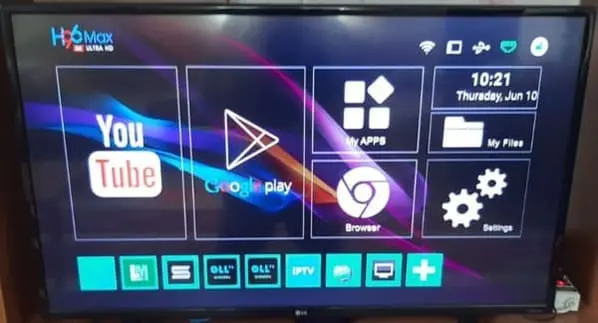
Смарт-приставка для ТВ – это мини-компьютер с собственной операционной системой, подключая которую к телевизору, вы сможете просматривать фильмы онлайн прямо с ТВ, играть в любимые игры, следить за новостями в мире и не только. Осталось его только подключить.
Перед покупкой гаджета убедитесь, что он совместим с тем телевизором, к которому вы хотите его подключить. На что обратить особое внимание? На наличие порта HDMI потому, что в основном смарт-приставки подключаются именно таким способом. Если вы обладатель старого телевизора, то не спешите расстраиваться – в них тоже могли быть встроенные входы HDMI. Либо вам просто понадобится приставка с другими разъемами: VGA или RCA («тюльпан»).

Порядок подключения приставки к ТВ:
— Отключить питание телевизора и смарт-приставки;
— Используем провод HDMI и вставляем его сначала в приставку, а затем другой конец – в нужный разъем ТВ либо производим подключение посредством порта USB, в зависимости от модели гаджета. Если у вас приставка в виде флешки, то просто вставляем его в один из портов телевизора;
— Для старых телевизоров порядок подключения следующий: с помощью адаптера («тюльпан») роутер подключается к ТВ и уже посредством кабеля HDMI соединяется с смарт-приставкой;
— Включаем ТВ и приставку.
Наконец, переходим к настройке.
Включите ТВ, войдите в настройки телевизора и сделайте вывод картинки через HDMI на экран телевизора. Находясь в меню обязательно устанавливаем правильное время и дату, ставим галочку напротив пункта «Использовать время сети». Далее заходим в подменю «Экран» и настраиваем его разрешение и как часто он будет обновляться. Также настройте оставшиеся пункты – они настраиваются по стандарту с любыми другими вашими устройствами. Если ваш выбор пал на приставку с операционной системой Андроид, то их настройка точно такая же, как и настройка телефона на их базе. Вы также можете использовать пульт для дальнейшей работы с приставкой, там же можно переключить пульт в режим компьютерной мышки для удобства.
Для работы приставки обязательно подключение к сети интернет.
Способы подключения приставки к интернету:
— Wi-Fi: войдите в «Меню» приставки, далее ищите тот пункт, который ответственен за сетевые настройки и подключите беспроводное соединение. Либо активируйте сеть перемещением в нужную позицию кнопками пульта. Вы увидите вашу домашнюю сеть или одну из, выбираете нужную и нажимаете «Подключиться», вводите пароль от сети и нажимаете «Подключиться»;
— Кабель (разъем LAN): данным способом устройство подключается прямиком в сеть Интернет шнуром и он считается более стабильным. Соединяем роутер с приставкой через LAN-кабель, далее заходим в меню настроек сети и выбираем «Кабель» или «Проводное соединение», подключаемся. Данная процедура происходит автоматически или вас попросят ввести IP-адрес.
Существует вероятность, что при подключении смарт-приставки возникают проблемы – это может быть зависание, отсутствие сети или устройство просто тормозит, то в таком случае вам поможет сброс до заводских настроек. Он стирает файлы из устройства и возвращается к настройкам по умолчанию. Есть несколько вариантов, как сбросить до заводских параметров:
1) Выбираем «Настройки», далее подменю «Восстановление и сброс» и выбираем «Сброс настроек». Смарт-приставка выключается, перезапускается и снова включается.
2) Второй вариант для тех устройств, на которых нет доступа в меню. Для сброса нужно найти специальную кнопку «Reset» на приставке и нажать, даже удержать ее, или ищите AV-выход и нажимайте спицей или чём-то тонким. Несколько секунд нужно удержать кнопку, потом выключаем питание от устройства и спустя пару секунд вновь подключаем в сеть. Вы увидите моргание экрана – это сигнал перезагрузки системы и мы наконец отпускаем кнопку «Reset». В меню кликаем на пункт Wipe Data Factory Reset и нажимаем «OK». Далее удаляем информацию пользователя, и спустя несколько секунд появляется надпись Reboot system now. Система перезагрузится через пару минут.
Имейте в виду, после данной процедуры нужно будет снова настраивать гаджет.